 Haga clic aquí para contestar
Cómo usar Microsoft Teams
Para asistir a la entrevista de MEPS por video en Microsoft Teams, necesita uno de los siguientes aparatos:
• una computadora, como una laptop o computadora de escritorio, que tenga cámara y micrófono en buen funcionamiento,
• una tableta, como una iPad o Kindle o
• un teléfono iPhone, Android u otro tipo de teléfono inteligente
Instale la aplicación Teams en su dispositivo móvil:
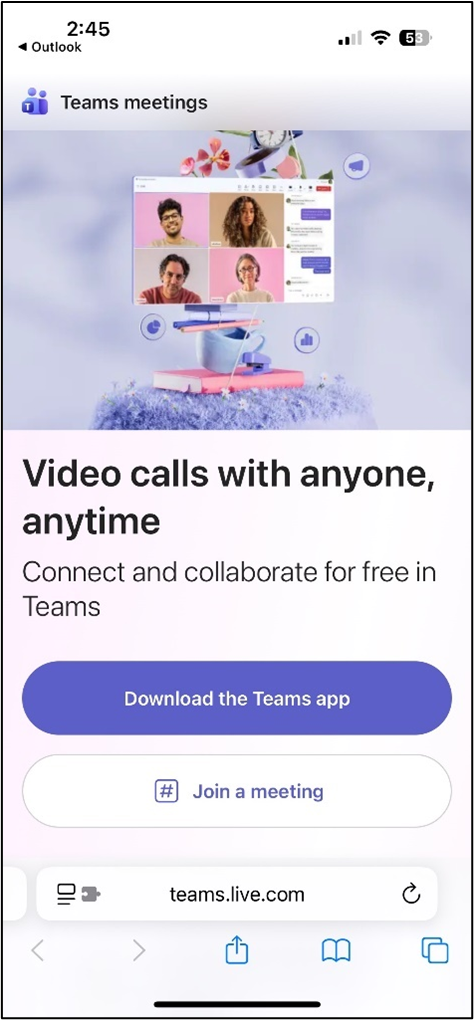
• Desde su dispositivo móvil, haga clic en este enlace: https://teams.live.com/free
• El enlace se abrirá y le indicará que descargue la aplicación Teams sin ningún costo. Haga clic en el botón Download the Teams app (Descargar la aplicación Teams).
• Su dispositivo móvil lo dirigirá al App store o a Google Play Store o al lugar donde usted descarga las aplicaciones. Proceda a descargar la aplicación.
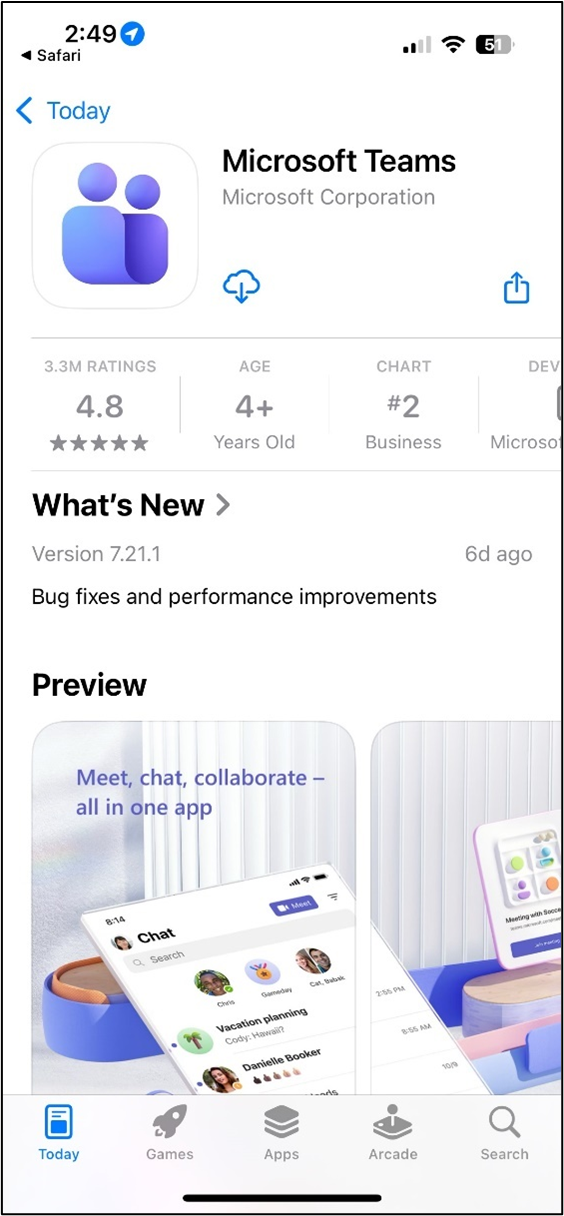
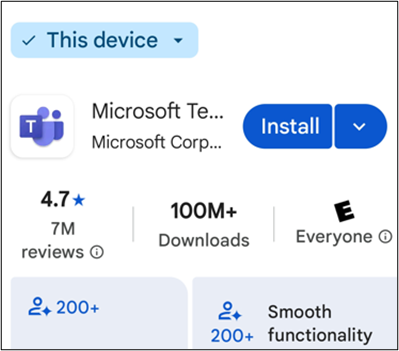
• Una vez que descargue la aplicación, regrese al correo electrónico que le envió el entrevistador con el enlace para conectarse a la reunión. A continuación, están las instrucciones para conectarse a la reunión por Teams, dependiendo de si lo hace desde un teléfono inteligente o dispositivo móvil o desde una computadora.
Conectarse a la reunión desde una computadora/laptop
• Si usa una computadora o una laptop, puede usar Teams sin tener que descargar la aplicación Teams. Es muy probable que Teams le indique que descargue la aplicación, pero usted se puede saltar este paso y conectarse a la reunión sin descargar la aplicación.
• NO es necesario que tenga una cuenta en Microsoft o en Teams para conectarse a la entrevista por Teams.
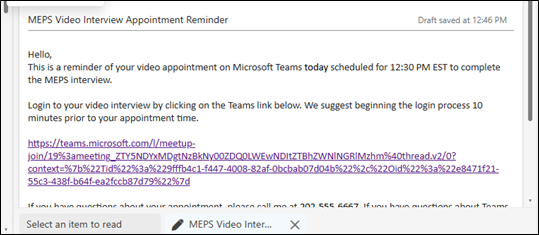
• Simplemente haga clic en el enlace en el correo electrónico de confirmación o en el recordatorio que le envió el entrevistador.
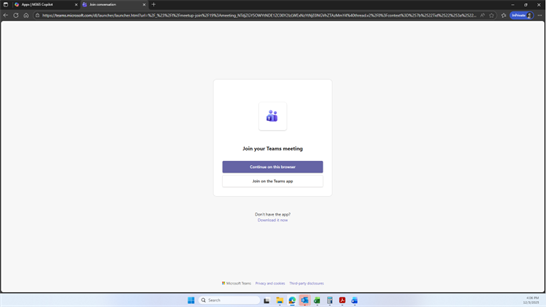
• Se le dirigirá en su navegador de Internet a una página web que dice Join your Teams Meeting (Conectarse a su reunión en Teams) con la opción de descargar la aplicación Teams o conectarse usando el navegador. Haga clic en Continue on this browser (Continuar en este navegador) si prefiere no tener que instalar Teams en su computadora o laptop.
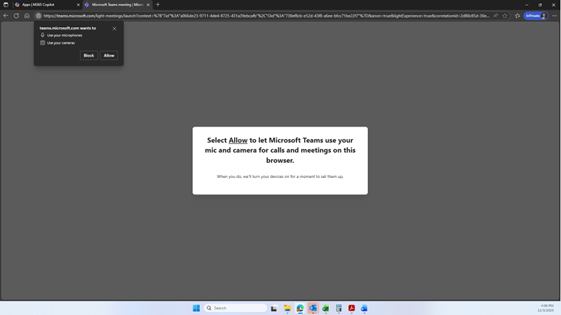
• Permita que Teams use su micrófono y cámara para las llamadas y las reuniones en este navegador haciendo clic en Allow (Permitir) en la ventana que aparece.
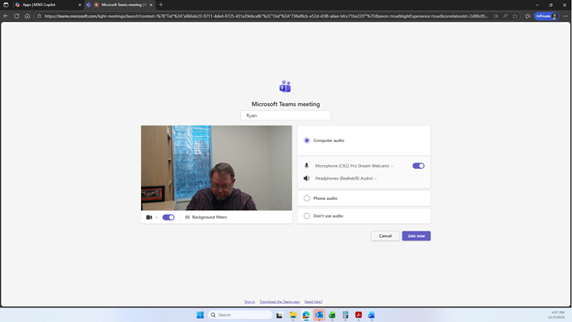
• Encienda la cámara deslizando hacia la derecha el botón debajo del video en miniatura con su imagen para que se vuelva de color violeta. Para apagarla, deslice el botón hacia la izquierda y se volverá de color gris y su cámara se apagará.
• El audio de la computadora se deberá conectar automáticamente al micrófono de su computadora, pero si tiene altavoces o un auricular con Bluethooth, puede seleccionar el dispositivo que desee. Haga clic en Join now (Unirse ahora) cuando esté listo para conectarse.
Si necesita ayuda con este paso, puede llamar al teléfono de ayuda de MEPS CAVI al 1-855-516-3945 o puede enviar un correo electrónico a MEPSHelp@westat.com.
Conectarse a la reunión desde su teléfono inteligente o dispositivo móvil:
• Si va a usar un teléfono inteligente o dispositivo móvil, debe descargar la aplicación Teams. Siga las instrucciones anteriores para descargar la aplicación Teams sin ningún costo.
• NO es necesario que tenga una cuenta en Microsoft o en Teams para conectarse a la entrevista por Teams incluso si está usando la aplicación.
• Vaya al correo electrónico o al recordatorio que le envió el entrevistador de MEPS o al mensaje de texto con el enlace para la entrevista y haga clic en el enlace.
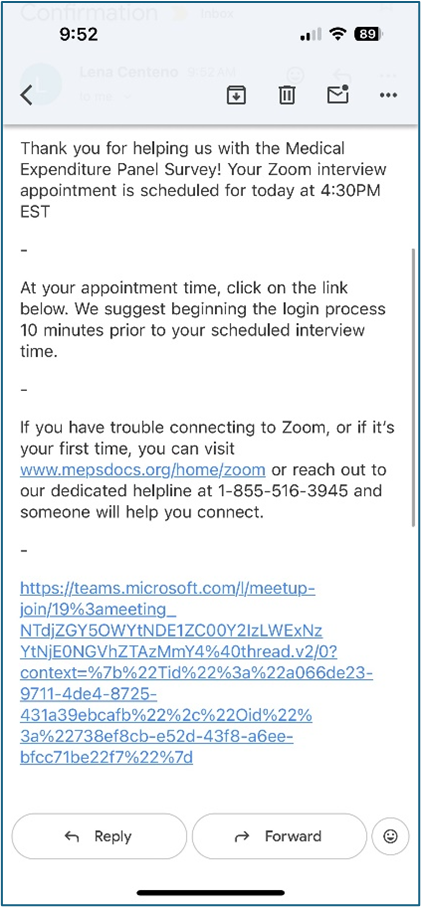
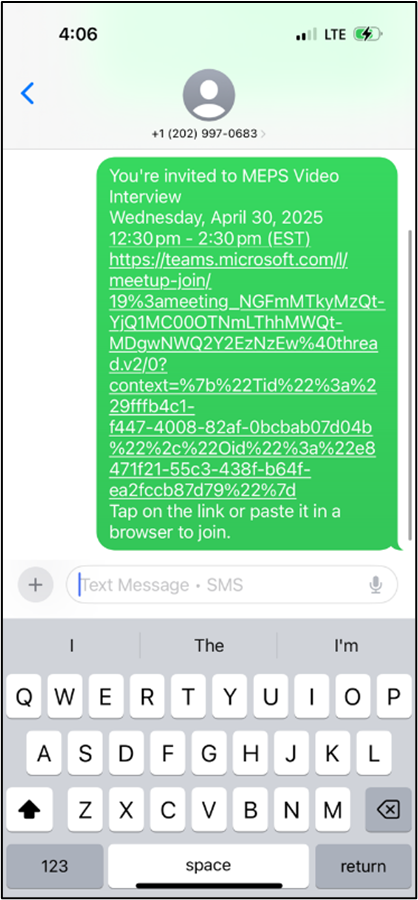
• Si se lo indican, permita que Teams use su micrófono y tenga acceso a su videocámara. Si Teams le pide acceso para hacer llamadas telefónicas o para permitir que se graben las reuniones, niegue el acceso.
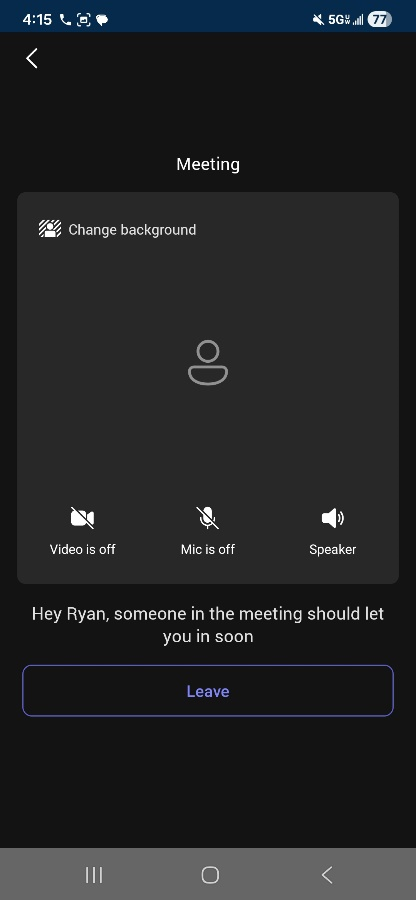
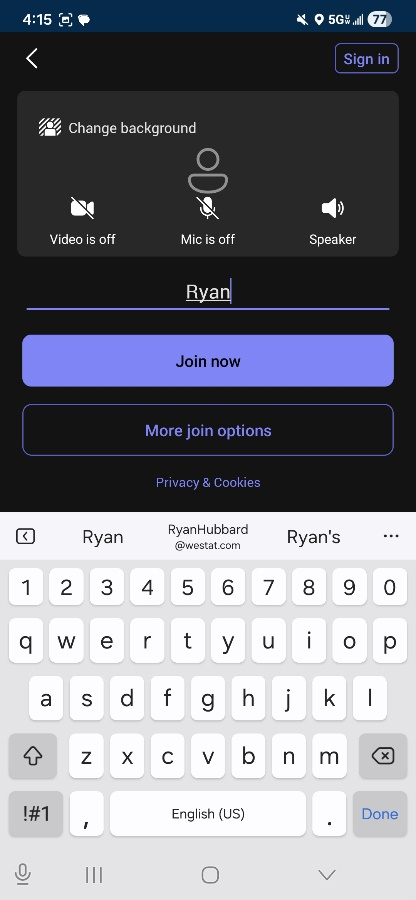
• Escriba su nombre y haga clic en Join now (Unirse ahora) para conectarse a la reunión.
Consejos para el video:
• Por favor, tenga en cuenta que es mejor que la cámara de video esté encendida durante toda la entrevista
• Busque un lugar tranquilo y tenga en cuenta lo que se ve detrás suyo en la cámara
• Si es necesario, oprima el botón "mic is off" (reactivar audio del micrófono), para activar su micrófono y que el entrevistador pueda escucharlo.